本文译自「Mastering IntrinsicSize in Jetpack Compose: A Real-World Guide」,原文链接https://proandroiddev.com/mastering-intrinsicsize-in-jetpack-compose-a-real-world-guide-a57ab90c6556 ,由Sehaj kahlon发布于2026年1月24日。
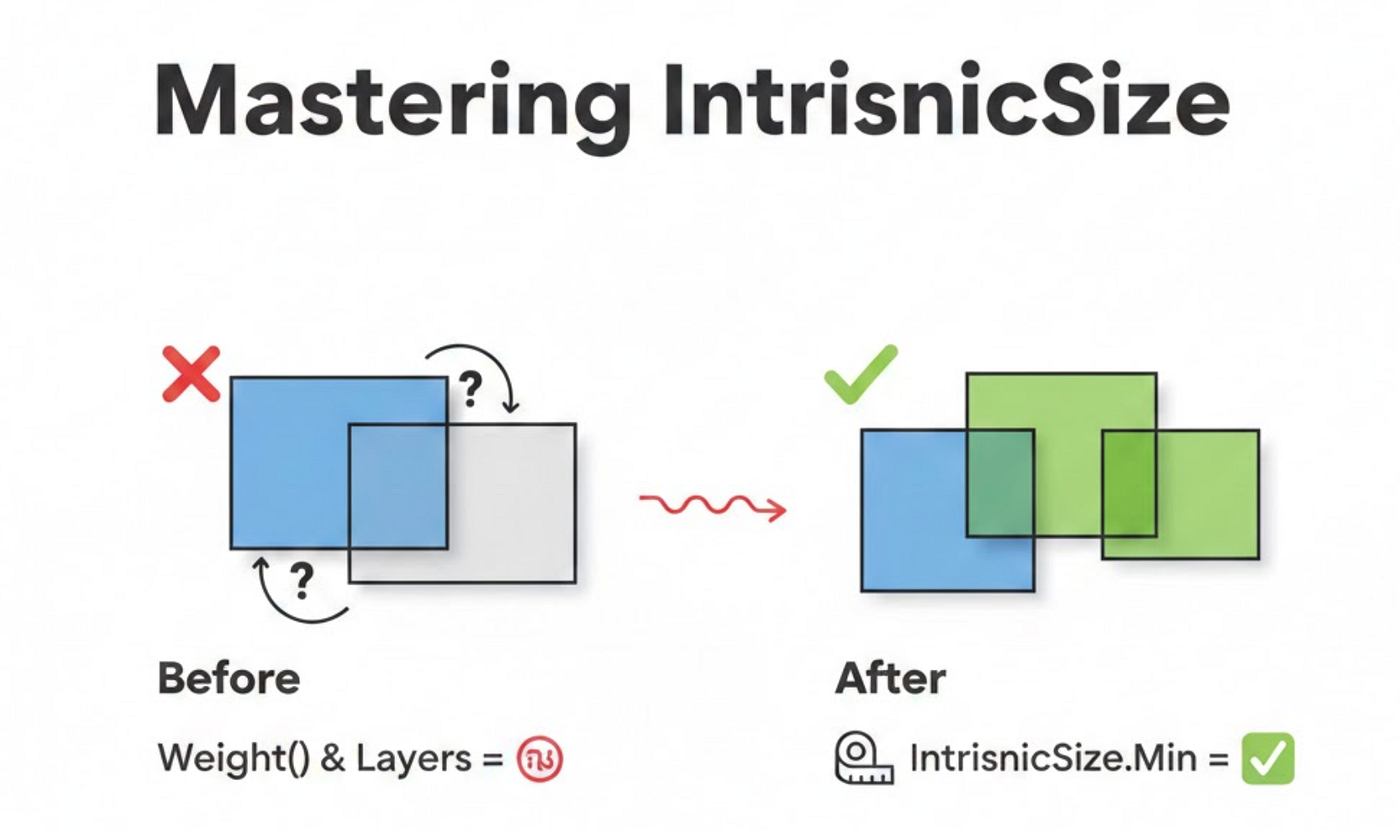
如果你一直在使用 Jetpack Compose,你可能遇到过布局行为与预期不符的令人沮丧的情况。也许是 Box 中的 weight() 修饰符导致了奇怪的行为,或者你的分层 UI 元素大小不正确。
这时 IntrinsicSize
问题:一个真实的生产场景
最近,我正在为一个应用程序构建详情页面。设计要求:
顶部放置一张标题图片
一张卡片 ,与标题图片重叠 56dp
从标题图片到柔和灰色背景的平滑过渡
我们想要实现的效果如下:
💡 设计目标: 创建一个卡片,使其优雅地与标题图片重叠,并实现无缝的背景过渡。
挑战
我需要创建一个包含两层的“盒子Box”:
这是我的第一个作品尝试:
1
2
3
4
5
6
7
8
9
10
11
12
13
14
15
16
17
18
19
20
@Composable
fun OverlappingCardContent ( overlapHeight : Dp ) {
Box ( modifier = Modifier . fillMaxWidth ()) {
// Layer 1: Background
Column ( modifier = Modifier . fillMaxWidth ()) {
Spacer ( modifier = Modifier . height ( overlapHeight )) // 56dp transparent
Box (
modifier = Modifier
. fillMaxWidth ()
. weight ( 1f ) // Fill remaining space with soft background
. background ( color = Color . LightGray )
)
}
// Layer 2: Card
Card ( modifier = Modifier . fillMaxWidth ()) {
// Card content...
}
}
}
但是这行不通! 😩
weight(1f)修饰符导致了问题。布局要么意外地折叠,要么意外地展开。
了解根本原因
为了理解为什么会失败,我们先回顾一下 Compose 布局的工作原理。
Compose 布局:单遍系统
为了提高性能,Compose 布局采用单次遍历 方式测量布局。每个可组合元素:
从父元素接收约束
测量其子元素
确定自身大小
放置其子元素
问题在于:当像 Box 这样的父元素测量其子元素时,每个子元素都不知道其他子元素的大小。它们是独立测量的。
为什么 weight(1f) 会失败
weight() 修饰符表示:“占据剩余空间的 X 倍。”
但是剩余空间指的是什么 ?Box 元素尚未确定自身高度——它正在等待子元素告知其自身大小。这会造成循环依赖:
1
2
3
4
5
6
Box: "Children, how tall are you?"
  ├─ Column: "I need 56dp + whatever weight(1f) gives me"
  │

  "But weight depends on your height, Box!"
  └─ Card: "I need ~180dp for my content"  Box: "I'm confused..." 🤯
引入 IntrinsicSize:打破循环依赖
IntrinsicSize 是 Compose 在实际测量之前向子元素询问一个假设性问题 的方式:
“如果我给你无限的空间,你需要的最小(或最大)高度是多少?”
IntrinsicSize.Min 与 IntrinsicSize.Max
修复
1
2
3
4
5
6
7
8
9
10
11
12
13
14
15
16
17
18
19
20
21
Box (
modifier = Modifier
. fillMaxWidth ()
. height ( IntrinsicSize . Min ) // ← The magic line!
) {
// Layer 1: Background
Column ( modifier = Modifier . fillMaxWidth ()) {
Spacer ( modifier = Modifier . height ( 56. dp ))
Box (
modifier = Modifier
. fillMaxWidth ()
. weight ( 1f )
. background ( color = Color . LightGray )
)
}
// Layer 2: Card
Card ( modifier = Modifier . fillMaxWidth ()) {
// Card content...
}
}
现在布局正常了!原因如下:
IntrinsicSize.Min 如何解决冲突
当 Box 使用 height(IntrinsicSize.Min) 时,它会询问每个子元素:
列的最小固有高度:
1
2
3
Spacer: 56dp ( fixed)
Weighted Box: 0dp ( minimum, can shrink to nothing)
Total: 56dp
卡片的最小固有高度:
1
2
Status row + Title + Subtitle + Button + Padding = ~180dp
Total: ~180dp
Box 选择: max(56dp, 180dp) = 180dp
为什么是 max()?因为 Box 的高度需要足以容纳所有 子元素!
现在布局完全知道如何高度要合适,weight(1f) 可以正常工作:
完整解决方案:重叠卡片式 UI
以下是支持此 UI 的最终代码:
1
private val OVERLAP_HEIGHT = 56. dp
1
2
3
4
5
6
7
8
9
10
11
12
13
@Composable
fun HeaderWithOverlappingCard ( imageHeight : Dp ) {
LazyColumn {
// Create overlap: position content before header ends
item {
Spacer ( modifier = Modifier . height ( imageHeight - OVERLAP_HEIGHT ))
}
item {
OverlappingCardContent ( overlapHeight = OVERLAP_HEIGHT )
}
}
}
1
2
3
4
5
6
7
8
9
10
11
12
13
14
15
16
17
18
19
20
21
22
23
24
25
26
27
28
29
30
31
32
33
34
35
@Composable
fun OverlappingCardContent ( overlapHeight : Dp ) {
Box (
modifier = Modifier
. fillMaxWidth ()
. height ( IntrinsicSize . Min )
) {
// Layer 1: Background transition
Column ( modifier = Modifier . fillMaxWidth ()) {
Spacer ( modifier = Modifier . height ( overlapHeight )) // Transparent over header
Box (
modifier = Modifier
. fillMaxWidth ()
. weight ( 1f )
. background ( color = SoftGrayBackground )
)
}
// Layer 2: Card content (drawn on top)
Card (
modifier = Modifier
. fillMaxWidth ()
. padding ( horizontal = 8. dp ),
shape = RoundedCornerShape ( 12. dp )
) {
Column ( modifier = Modifier . padding ( 24. dp )) {
Text ( "✓ Success" , color = Color . Green )
Text ( "₹100 Cashback" , style = MaterialTheme . typography . h4 )
Text ( "Transaction complete" )
Spacer ( modifier = Modifier . height ( 16. dp ))
Button ( onClick = {}) { Text ( "View Details" ) }
}
}
}
}
可视化分解
1
2
imageHeight = 200 dp
overlapHeight = 56 dp
1
2
3
LazyColumn positions:
├─ Spacer: 144dp ( 200 - 56)
└─ OverlappingCardContent starts at Y = 144dp
1
2
3
4
5
Inside OverlappingCardContent ( height = 180dp via IntrinsicSize.Min) :
├─ Column Layer:
│ ├─ Spacer: 56dp ( transparent, header shows through)
│ └─ Background Box: 124dp ( soft gray)
└─ Card Layer: 180dp ( drawn from top, overlaps header)
IntrinsicSize 的常见用例
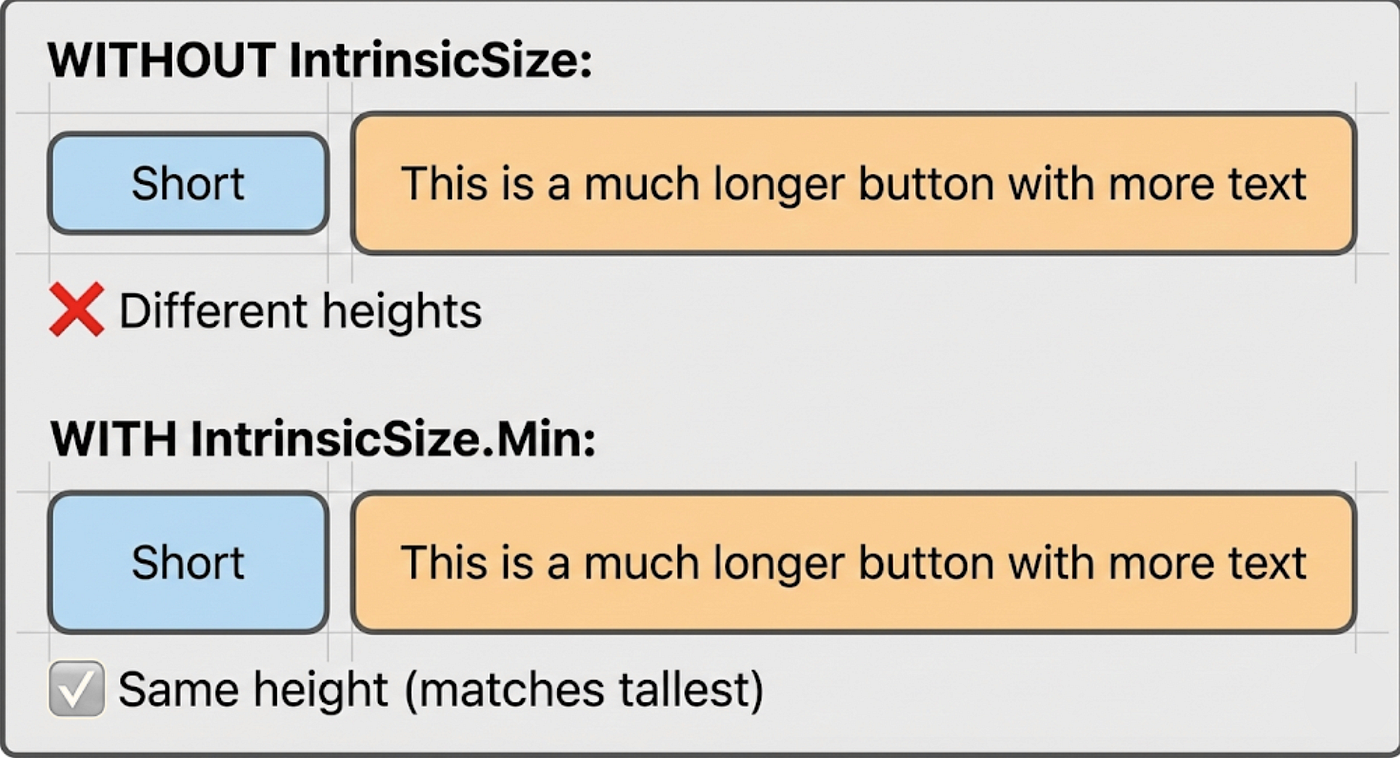
1. 一行中高度相同的按钮
问题: 文本长度不同的按钮最终高度也不同。
解决方案:
1
2
3
4
5
6
7
8
9
10
11
Row ( modifier = Modifier . height ( IntrinsicSize . Min )) {
Button (
modifier = Modifier . weight ( 1f ). fillMaxHeight (),
onClick = {}
) { Text ( "Short" ) }
Button (
modifier = Modifier . weight ( 1f ). fillMaxHeight (),
onClick = {}
) { Text ( "This is a much\nlonger button\nwith more text" ) }
}
结果: 两个按钮的高度都与最高的按钮高度相同。
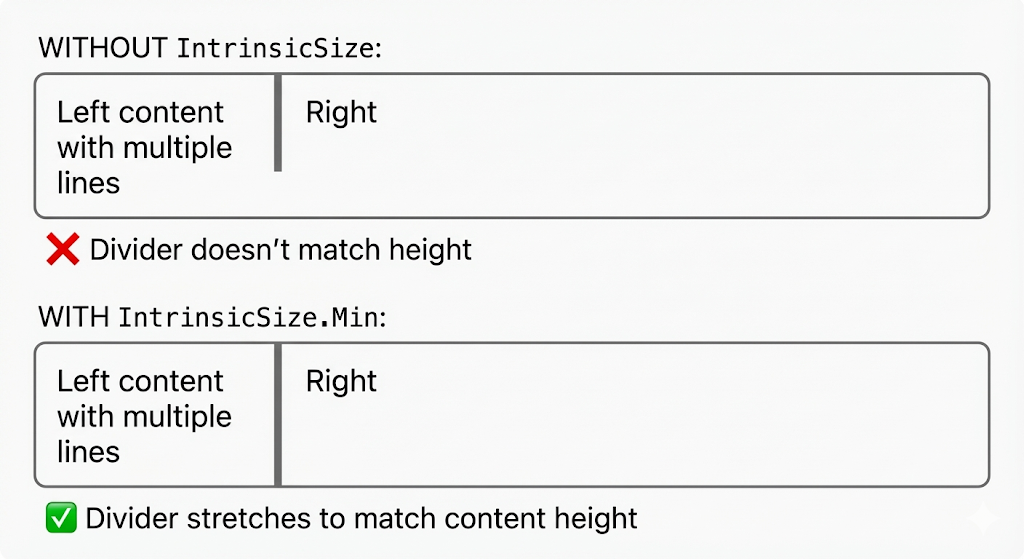
2. 分隔线与父元素高度匹配
问题: 分隔线无法拉伸以匹配多行内容。
解决方案:
1
2
3
4
5
6
7
8
9
10
11
Row ( modifier = Modifier . height ( IntrinsicSize . Min )) {
Text ( "Left content\nwith multiple\nlines" )
Divider (
modifier = Modifier
. fillMaxHeight ()
. width ( 1. dp )
)
Text ( "Right" )
}
结果: 分隔线可以拉伸以匹配多行文本的高度。
3. 带有动态内容和固定覆盖层的卡片
问题: 覆盖层需要与卡片宽度匹配,但卡片宽度是动态的。
解决方案:
1
2
3
4
5
6
7
8
9
10
11
12
13
14
15
Box ( modifier = Modifier . width ( IntrinsicSize . Max )) {
Card {
Column {
Text ( "Dynamic content here..." )
// More content
}
}
// Badge that should match card width
Badge (
modifier = Modifier
. align ( Alignment . TopEnd )
. fillMaxWidth ()
)
}
性能相关注意事项 ⚠️
IntrinsicSize 会触发两遍测量 :
第一遍:查询固有尺寸
第二遍:实际测量和布局
这会带来一定的性能开销。谨慎使用:
✅ 适用场景
复杂的分层 UI(例如我们的重叠卡片)
使同级元素大小一致
使分隔符/分隔线与内容匹配
需要子元素协调大小时
❌ 避免使用场景
要点
IntrinsicSize.Min
IntrinsicSize.Max
它解决了父元素和子元素尺寸之间的循环依赖关系
对于子元素使用 weight() 或 fillMaxHeight() 的分层 UI 至关重要
会带来性能开销——请谨慎使用
结论
IntrinsicSize 看似是一个小众的 API,但它对于在 Compose 中构建复杂的 UI 至关重要。我们构建的重叠卡片模式只是其中一个例子——当你需要协调同级元素的大小,或者当分层布局需要“统一”尺寸时,你会发现它非常实用。
下次当你的 Compose 布局在使用 weight() 或 fillMaxHeight() 时出现异常行为时,请记住:IntrinsicSize 或许能帮你解决问题 。
如果你有任何疑问或发现了 IntrinsicSize 的其他创意用法,请在下方留言!
关注我,获取更多 Android 开发技巧。